Add VBA macros in Excel worksheets using C# and VB.NET
The following example shows how to create an Excel file with VBA module in C# and VB.NET, using the GemBox.Spreadsheet library.
In GemBox.Spreadsheet a VBA project is represented by the VbaProject element and can be loaded from and saved to macro-enabled (XLSM) file format only.
using GemBox.Spreadsheet;
using GemBox.Spreadsheet.Vba;

class Program
{
    static void Main()
    {
        // If using the Professional version, put your serial key below.
        SpreadsheetInfo.SetLicense("FREE-LIMITED-KEY");

        var workbook = new ExcelFile();
        var worksheet = workbook.Worksheets.Add("Sheet1");

        // Create the module.
        VbaModule vbaModule = workbook.VbaProject.Modules.Add(worksheet);
        vbaModule.Code =
@"Sub Button1_Click()
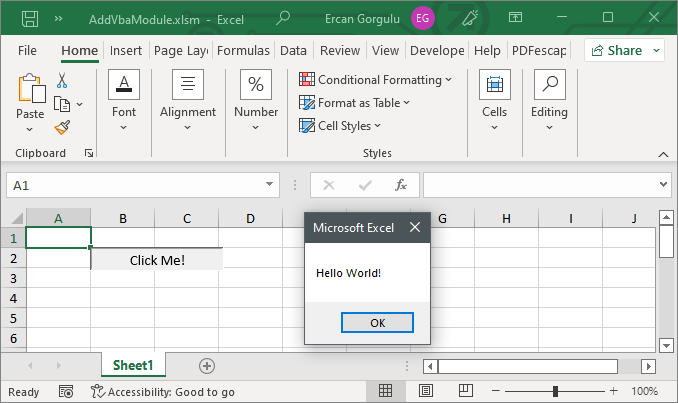
    MsgBox ""Hello World!""
End Sub";

        // Create a button to assign macro.
        var button = worksheet.FormControls.AddButton("Click Me!", "B2", 100, 15, LengthUnit.Point);
        // Assign the macro.
        button.SetMacro(vbaModule, "Button1_Click");

        // Save the workbook as macro-enabled Excel file.
        workbook.Save("AddVbaModule.xlsm");
    }
}
Imports GemBox.Spreadsheet
Imports GemBox.Spreadsheet.Vba

Module Program

    Sub Main()

        ' If using the Professional version, put your serial key below.
        SpreadsheetInfo.SetLicense("FREE-LIMITED-KEY")

        Dim workbook As New ExcelFile()
        Dim worksheet = workbook.Worksheets.Add("Sheet1")

        ' Create the module.
        Dim vbaModule As VbaModule = workbook.VbaProject.Modules.Add(worksheet)
        vbaModule.Code =
"Sub Button1_Click()
    MsgBox ""Hello World!""
End Sub"

        ' Create a button to assign macro.
        Dim button = worksheet.FormControls.AddButton("Click Me!", "B2", 100, 15, LengthUnit.Point)
        ' Assign the macro.
        button.SetMacro(vbaModule, "Button1_Click")

        ' Save the workbook as macro-enabled Excel file.
        workbook.Save("AddVbaModule.xlsm")
    End Sub
End Module
The example below shows how you can load an Excel file with a VBA module, update it, and save it to a new XLSM file.
Updating an Excel VBA module
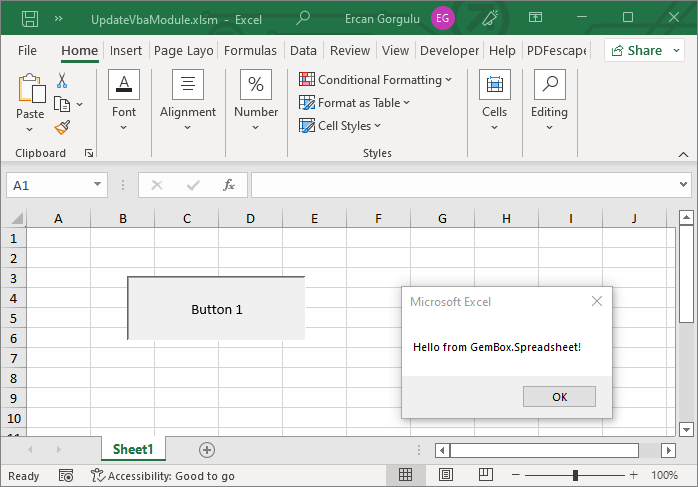
The following example shows how you can update an Excel VBA module in C# and VB.NET.
using GemBox.Spreadsheet;
using GemBox.Spreadsheet.Vba;

class Program
{
    static void Main()
    {
        // If using the Professional version, put your serial key below.
        SpreadsheetInfo.SetLicense("FREE-LIMITED-KEY");

        var workbook = ExcelFile.Load("%#SampleVba.xlsm%");

        // Get the module.
        VbaModule vbaModule = workbook.VbaProject.Modules["Module1"];
        // Update text for the popup message.
        vbaModule.Code = vbaModule.Code.Replace("Hello world!", "Hello from GemBox.Spreadsheet!");

        workbook.Save("UpdateVbaModule.xlsm");
    }
}
Imports GemBox.Spreadsheet
Imports GemBox.Spreadsheet.Vba

Module Program

    Sub Main()

        ' If using the Professional version, put your serial key below.
        SpreadsheetInfo.SetLicense("FREE-LIMITED-KEY")

        Dim workbook = ExcelFile.Load("%#SampleVba.xlsm%")

        ' Get the module.
        Dim vbaModule As VbaModule = workbook.VbaProject.Modules("Module1")
        ' Update text for the popup message.
        vbaModule.Code = vbaModule.Code.Replace("Hello world!", "Hello from GemBox.Spreadsheet!")

        workbook.Save("UpdateVbaModule.xlsm")
    End Sub
End Module