Add shapes to PowerPoint slides in C# and VB.NET
The example below shows how to use the GemBox.Presentation library to create and customize shapes in your PowerPoint slides in C# and VB.NET.
using GemBox.Presentation;

class Program
{
    static void Main()
    {
        // If using the Professional version, put your serial key below.
        ComponentInfo.SetLicense("FREE-LIMITED-KEY");

        var presentation = new PresentationDocument();

        // Create new slide; will create "custom" layout slide and default master slide.
        var slide = presentation.Slides.AddNew(SlideLayoutType.Custom);

        slide.Content.AddShape(ShapeGeometryType.RectangularCallout, 30, 30, 130, 100, LengthUnit.Point).Format.Fill.SetSolid(Color.FromName(ColorName.AliceBlue));
        slide.Content.AddShape(ShapeGeometryType.RoundedRectangularCallout, 170, 30, 130, 100, LengthUnit.Point).Format.Fill.SetSolid(Color.FromName(ColorName.BlueViolet));
        slide.Content.AddShape(ShapeGeometryType.OvalCallout, 310, 30, 130, 100, LengthUnit.Point).Format.Fill.SetSolid(Color.FromName(ColorName.CadetBlue));
        slide.Content.AddShape(ShapeGeometryType.Pentagon, 450, 30, 130, 100, LengthUnit.Point).Format.Fill.SetSolid(Color.FromName(ColorName.CornflowerBlue));

        slide.Content.AddShape(ShapeGeometryType.RoundedRectangle, 30, 150, 130, 100, LengthUnit.Point).Format.Fill.SetSolid(Color.FromName(ColorName.DarkSeaGreen));
        slide.Content.AddShape(ShapeGeometryType.RegularPentagon, 170, 150, 130, 100, LengthUnit.Point).Format.Fill.SetSolid(Color.FromName(ColorName.ForestGreen));
        slide.Content.AddShape(ShapeGeometryType.Hexagon, 310, 150, 130, 100, LengthUnit.Point).Format.Fill.SetSolid(Color.FromName(ColorName.GreenYellow));
        slide.Content.AddShape(ShapeGeometryType.Octagon, 450, 150, 130, 100, LengthUnit.Point).Format.Fill.SetSolid(Color.FromName(ColorName.LightSeaGreen));

        slide.Content.AddShape(ShapeGeometryType.UpArrow, 30, 270, 130, 100, LengthUnit.Point).Format.Fill.SetSolid(Color.FromName(ColorName.DarkRed));
        slide.Content.AddShape(ShapeGeometryType.RightArrow, 170, 270, 130, 100, LengthUnit.Point).Format.Fill.SetSolid(Color.FromName(ColorName.IndianRed));
        slide.Content.AddShape(ShapeGeometryType.UpDownArrow, 310, 270, 130, 100, LengthUnit.Point).Format.Fill.SetSolid(Color.FromName(ColorName.OrangeRed));
        slide.Content.AddShape(ShapeGeometryType.LeftRightArrow, 450, 270, 130, 100, LengthUnit.Point).Format.Fill.SetSolid(Color.FromName(ColorName.MediumVioletRed));

        presentation.Save("Shapes.%OutputFileType%");
    }
}
Imports GemBox.Presentation

Module Program

    Sub Main()

        ' If using the Professional version, put your serial key below.
        ComponentInfo.SetLicense("FREE-LIMITED-KEY")

        Dim presentation As New PresentationDocument()

        ' Create New slide; will create "custom" layout slide And default master slide.
        Dim slide = presentation.Slides.AddNew(SlideLayoutType.Custom)

        slide.Content.AddShape(ShapeGeometryType.RectangularCallout, 30, 30, 130, 100, LengthUnit.Point).Format.Fill.SetSolid(Color.FromName(ColorName.AliceBlue))
        slide.Content.AddShape(ShapeGeometryType.RoundedRectangularCallout, 170, 30, 130, 100, LengthUnit.Point).Format.Fill.SetSolid(Color.FromName(ColorName.BlueViolet))
        slide.Content.AddShape(ShapeGeometryType.OvalCallout, 310, 30, 130, 100, LengthUnit.Point).Format.Fill.SetSolid(Color.FromName(ColorName.CadetBlue))
        slide.Content.AddShape(ShapeGeometryType.Pentagon, 450, 30, 130, 100, LengthUnit.Point).Format.Fill.SetSolid(Color.FromName(ColorName.CornflowerBlue))

        slide.Content.AddShape(ShapeGeometryType.RoundedRectangle, 30, 150, 130, 100, LengthUnit.Point).Format.Fill.SetSolid(Color.FromName(ColorName.DarkSeaGreen))
        slide.Content.AddShape(ShapeGeometryType.RegularPentagon, 170, 150, 130, 100, LengthUnit.Point).Format.Fill.SetSolid(Color.FromName(ColorName.ForestGreen))
        slide.Content.AddShape(ShapeGeometryType.Hexagon, 310, 150, 130, 100, LengthUnit.Point).Format.Fill.SetSolid(Color.FromName(ColorName.GreenYellow))
        slide.Content.AddShape(ShapeGeometryType.Octagon, 450, 150, 130, 100, LengthUnit.Point).Format.Fill.SetSolid(Color.FromName(ColorName.LightSeaGreen))

        slide.Content.AddShape(ShapeGeometryType.UpArrow, 30, 270, 130, 100, LengthUnit.Point).Format.Fill.SetSolid(Color.FromName(ColorName.DarkRed))
        slide.Content.AddShape(ShapeGeometryType.RightArrow, 170, 270, 130, 100, LengthUnit.Point).Format.Fill.SetSolid(Color.FromName(ColorName.IndianRed))
        slide.Content.AddShape(ShapeGeometryType.UpDownArrow, 310, 270, 130, 100, LengthUnit.Point).Format.Fill.SetSolid(Color.FromName(ColorName.OrangeRed))
        slide.Content.AddShape(ShapeGeometryType.LeftRightArrow, 450, 270, 130, 100, LengthUnit.Point).Format.Fill.SetSolid(Color.FromName(ColorName.MediumVioletRed))

        presentation.Save("Shapes.%OutputFileType%")

    End Sub

End Module
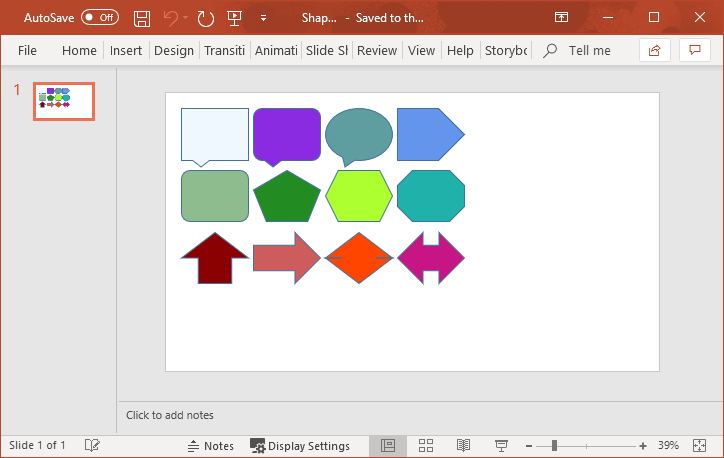
A shape has its geometry (GeometryShape.ShapeType) and can be filled or outlined with ShapeFormat. It also can contain Text.
For more information about drawing types in GemBox.Presentation, see the GemBox.Presentation content model help page. Note that not all types of Here is a list of shape geometry types that are currently supported when saving to PDF, XPS, or image formats:Shapes with rendering support
ShapeGeometryType are supported by GemBox.Presentation's rendering engine.DiamondDownArrowFlowchartDecisionFlowchartManualInputFlowchartProcessHexagonIsoscelesTriangleLeftArrowLeftRightArrowLineOctagonOvalOvalCalloutParallelogramPentagonRectangleRectangularCalloutRegularPentagonRightArrowRightTriangleRoundDiagonalCornerRectangleRoundedRectangleRoundedRectangularCalloutRoundSameSideCornerRectangleRoundSingleCornerRectangleSnipDiagonalCornerRectangleSnipSameSideCornerRectangleSnipSingleCornerRectangleStraightConnectorTrapezoidUpArrowUpDownArrow